
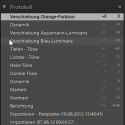
Das Protokoll im linken Panel im Entwicklungsmodus zeigt alle Bearbeitungsschritte, die an einem Bild vollzogen wurden und mit einem Mausklick auf einen der Einträge, kann man zu diesem Punkt der Bearbeitung zurück und auch wieder vor.
Wenn man jedoch die Wirkung einer früheren Bearbeitung mit dem aktuellen Bild vergleichen möchte, gibt es einen ziemlich coolen Trick: Du schaltes mit der Taste Y oder (ALT+Y) in den Vergleichen-Modus. Hier wird dir das gänzlich unbearbeitete Fotos links und der aktuelle Bearbeitungsstand rechts angezeigt.
Wenn du nun einen Eintrag im Protokoll anklickst, ändert sich das rechte Bild entsprechend und das linke Foto zeigt weiterhin das unbearbeitete Originalbild an.
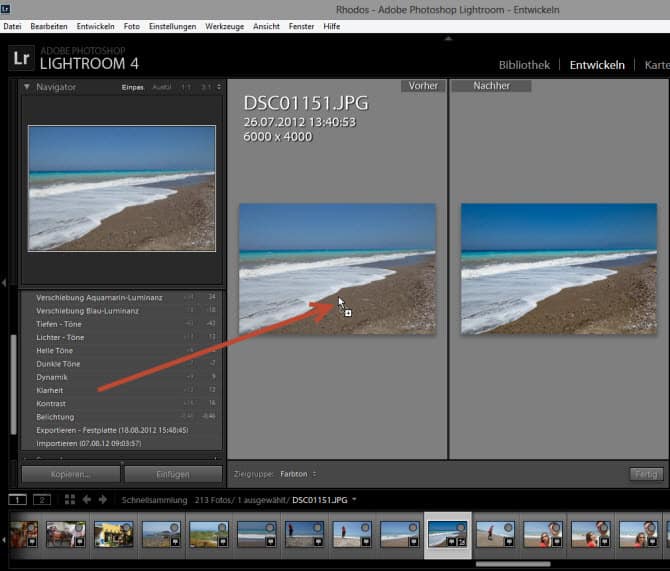
Jetzt kommt der Trick, wenn du zwei unterschiedliche Bearbeitungsstufen vergleichen möchtest: Ziehe einfach einen der Protokolleinträge bei gedrückter linker Maustaste auf das linke Foto in der Vergleichsansicht. So kannst du zwei unterschiedliche Versionen vergleichen und sogar auch das rechte Vergleichbild noch zusätzlich auf einen anderen Bearbeitungsstand bringen, in dem du – wie immer – einfach einen Protokolleintrag anklickst. Cool und praktisch, oder!?
Weitere interessante Lightroom-Beiträge:
- Lightroom-Quickie: Gehe zurück auf Los – aber ganz schnell!
- 10 kostenlose Lightroom-Presets, die aus dem Rahmen fallen
- Lightroom-Quickie: 1:1 Vorschauen nachträglich rendern und Lightroom damit schneller machen
- Lightroom-Quickie: Facebook Titelbilder mit Lightroom zuschneiden
- Lightroom-Quickie: Blauer Himmel auf die Schnelle
- Lightroom-Quickie: Fotos in andere Ordner oder auf andere Festplatten verschieben


Besten Dank für den prima Tipp!
Jau, super praktisches Feature, dass ich schon so lange benutze, dass ich nie drauf gekommen wäre, dass als Tipp zu schreiben 🙂